刚开始用Claude Code的时候,我也差不多,谁都是从小白到老白过来的。
官方文档写得倒是挺全,但看完还是不知道从哪下手。
折腾了差不多几个月,才能摸出点门道来了。
今天就把我的理解分享出来,尽量不整那些花里胡哨的。
Claude Code这东西,说白了就两个核心:一个是怎么跟它说话(CLI命令),一个是怎么让它干活更利索(自动化)。
前者是基础,后者是进阶。很多人卡在中间,就是因为只会敲命令,不会组合拳。
我画个图你就明白了:
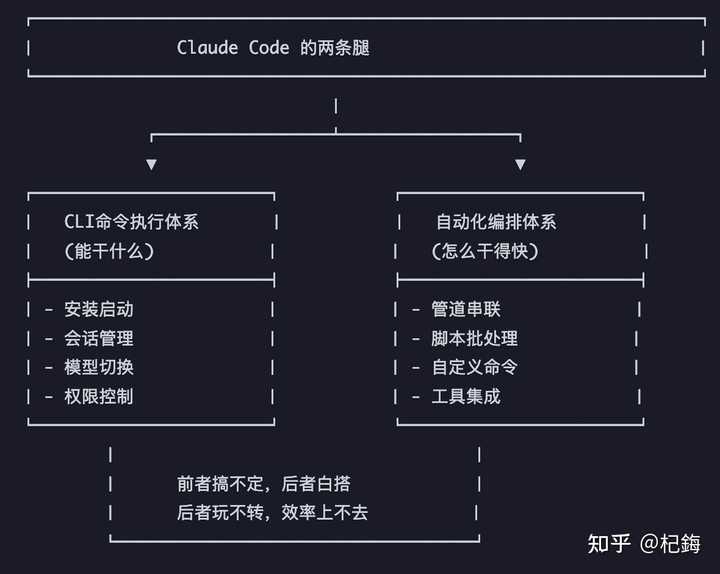
好,接下来一个一个说。
第一条腿:CLI命令,从装机到上手
安装很简单,但是也有个坑要提前说——Windows用户别直接装,先进WSL。
我当时就是没注意这点,直接在PowerShell里敲命令,结果各种报错,差点没把我搞崩溃。后来才知道,Claude Code压根就是给Linux设计的。
# Windows 用户第一步
wsl

# 全局安装 Claude Code
npm install -g @anthropic-ai/claude-code

# 验证 Claude Code 是否安装成功, 看到版本号就说明安装成功了
claude --version

# 启动交互模式
claude

#更新 claude
claude update装完之后,敲claude直接进交互模式,跟ChatGPT那种对话差不多。但我个人觉得更实用的是-p模式,后面会细说。
几个救命的基础命令
刚开始用的时候,我最常敲的就这几个:
#不知道干嘛就敲这个
/help

#聊多了脑子乱,清理一下重来
/clear

#出问题了先敲这个诊断,比瞎猜强
/doctor

# 修改配置用
/config

#退出claude
/exit
说真的,/doctor这个命令我用的频率特别高。有一次Claude Code突然抽风,各种命令都不好使,我还以为是网络问题,折腾了半天。后来随手敲了个/doctor,它直接告诉我是配置文件出了问题,三分钟就修好了。
所以我的建议是:出问题别瞎猜,先/doctor。
两种用法:交互式 vs 打印式
这个是我用了一段时间才搞明白的。Claude Code有两种玩法:
交互式就是敲claude进去,一问一答,适合探索性的工作,比如让它帮你分析代码、解释概念什么的。
打印式(用-p参数)是执行完就退出,适合放到脚本里自动化。这个才是Claude Code真正牛逼的地方。
# 交互式:进去聊天
claude

# 打印式: 问完就走,适合脚本
claude -p "解释一下这个函数是干嘛的"


# 管道输入: 把别的命令的输出喂给claude
cat error.log | claude -p "分析一下这个报错"
我现在基本上日常用交互式,写脚本就用打印式。两种配合着来,效率直接起飞。
会话管理:别让它忘了你说过什么
Claude Code有个挺贴心的功能——会话可以保存和恢复。
有时候分析一个问题分析到一半,突然有别的事要处理,之前的对话上下文就断了。
这时候会话恢复就很有用:
# 继续上一次对话,最常用
calude -c

# 打印模式下也能继续
claude -c -p "接着刚才的问题,检查一下有没有类型错误"

# 如果有好几个会话,可以指定会话ID回复对应会话
claude -r "abc123" "继续分析这个pr"
我一般的习惯是:重要的分析任务用-c保持连续,简单的一次性问题直接-p问完走人。
模型切换:不同场景用不同的
这个我踩过一个坑。
一开始我不知道可以切换模型,所有任务都用默认的,有时候觉得响应慢,有时候觉得答案不够深入。
后来才发现可以手动切换:
# 日常任务用 Sonnet,速度和质量比较均衡
claude --model sonnet

# 复杂问题上 Opus,推理能力更强,但更慢
claude --model opus


# 团队协作时可以锁定具体版本,避免不同人用的模型不一样
claude --model claude-sonnet-4-20250514
我现在的策略是:快速问答用Sonnet,深度分析用Opus。
别一股脑全上Opus,主要是费token,没必要。
输出格式:给脚本用的时候要注意
这个是写自动化脚本时必须知道的。Claude Code的输出可以是纯文本,也可以是JSON格式:
# 人看的,默认就行
claude-p "分析这段代码" --output-format text

# 脚本要解析的,用JSON
claude-p "分析这段代码" -output-format json

# 实时流式处理,处理大输出时用
claude-p "生成-个长报告" --output-format stream--json
我写批处理脚本的时候,几乎都用--output-format json,然后用jq提取需要的字段。这样后续处理就很方便了。
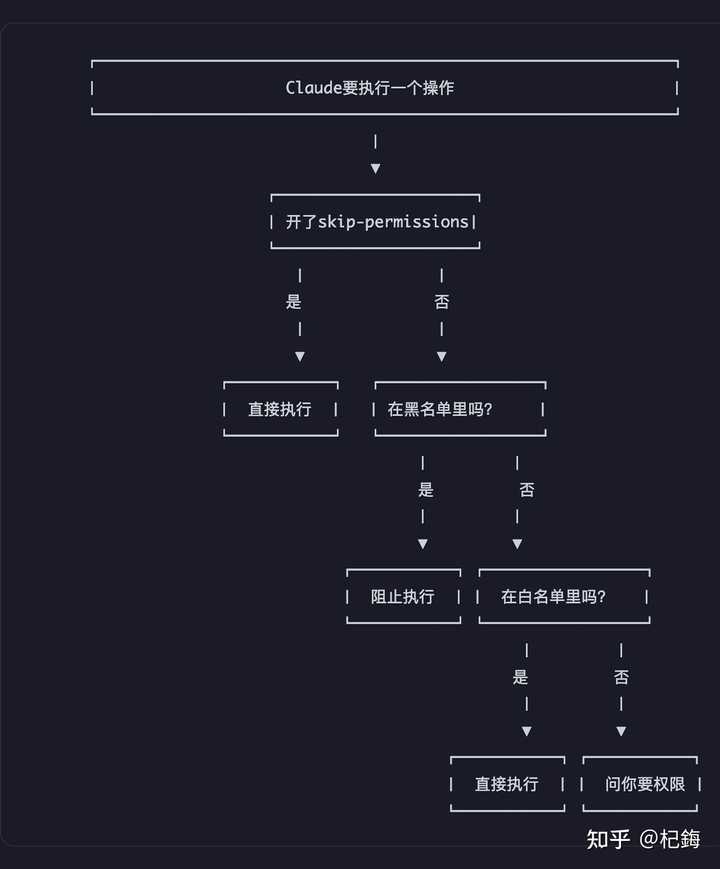
权限控制:这个必须认真对待
权限控制这块我一开始是忽略的,觉得自己电脑上用,无所谓。
直到有一次Claude Code差点帮我把一个重要目录给删了,我才意识到这玩意儿的权限控制有多重要。
# 白名单:明确告诉它哪些操作可以做
claude --allowedTools "Bash(git log:*)" "Bash(git diff:*)" "Write"

# 黑名单:这些操作绝对不能做,m和sudo必须禁掉
claude --disallowedTools "Bash(rm:*)" "Bash(sudo:*)

# 组合使用,这是我现在的标准配置
claude --allowedTools "Bash(git:*)" "Write" "Read"\
       --disallowedTools "Bash(rm:*)" "Bash(sudo:*)
还有个--dangerously-skip-permissions,看名字就知道是跳过所有权限检查。
这个千万别乱用,除非你是在CI/CD环境里,而且非常清楚自己在干什么。
我画个决策流程图,方便理解:
第二条腿:自动化编排,这才是真正的生产力
基础命令会了之后,接下来才是Claude Code真正牛逼的地方——自动化。
说白了,就是把Claude Code当成Unix管道里的一个处理节点来用。一旦想通这一点,效率直接上一个台阶。
管道:Unix哲学的完美结合
我第一次发现Claude Code可以接管道输入的时候,真的是惊了。这意味着所有Unix命令的输出,都可以直接喂给它分析。
# 分析Git提交历史,让它帮你写周报
git log--oneline | claude-p "总结一下这些提交都干了啥"

# 分析报错日志,找根因
cat error.log | claude-p "帮我找找这个报错的根本原因”

# 解释目录结构,给新人看
ls -la | claude-p "解释-下这个目录结构"
这个玩法一旦上手,你会发现到处都能用。
我现在分析日志、写文档、做代码审查,基本都是管道一把梭。
更骚的操作是多步管道,把好几个Claude调用串起来:
# 分析→建议→生成计划,一条命令搞定
claude-p "分析一下项目结构" | \
claude-p "基于上面的分析,给点改进建议" | \
claude-p "把建议整理成一个实施计划"
如果几个任务相互独立,还可以并行执行,省时间:
# 同时跑两个分析任务
claude -p "分析安全问题" & claude -p "分析性能问题" & wait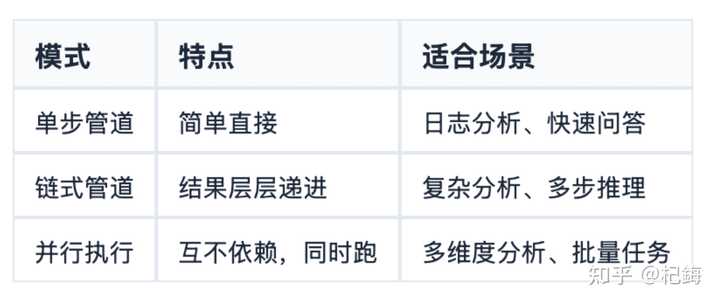
批处理:处理多文件的神器
这个是我用得最多的场景之一。有时候要分析一堆文件,一个一个手动敲太蠢了。
# 找出所有]S文件,逐个分折bug
find . -name"*.js" -exec claude-p "分析-下这个文件有设有bug: {}" \; > bug-report.txt

# 产批量生成ython.文件的docstring
for file in src/*.py; do
    claude -p "给$files生成docstring" -output-format text >> docs.md
done
我之前接手一个老项目,几十个文件没有任何注释。
用这个方法,一个下午就把所有文件的文档生成完了。要是手动写,估计得写一个星期。
自动化代码审查:这个真的香
这是我目前用得最爽的一个场景。
每次提交代码之前,自动跑一遍Claude审查:
#!/bin/bash

# 我的自动化PR审查脚本,三个维度同时检查
git diff HEAD~1 | claude-p "从安全角度审查这个改动" > security_.review.md
git diff HEAD~1 | claude-p "从性能角度审查这个改动" > performance_review.md
git diff HEAD~1 | claude-p "给点改进建议" > improvements.md

echo "审查完成,结果在三个md文件里"
整个流程大概长这样:
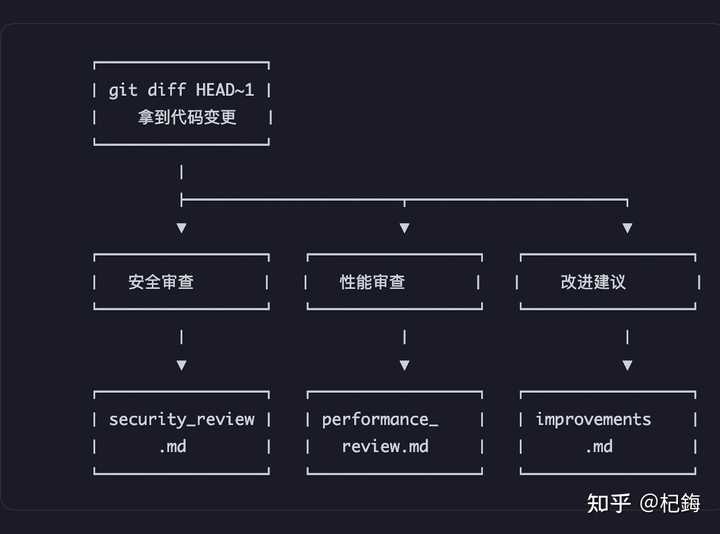
用了这套流程之后,代码质量明显上去了,而且能发现一些人眼容易忽略的问题。
会话ID复用:长任务必备
有些分析任务比较复杂,需要分好几步完成。这时候就需要保持会话上下文了:
# 先开始分析,把会话ID存起来
SESSI0NID=$(claude -p "开始分析这个项目" -output-format json | jq -r'.session_id)

# 后续操作继续用这个D,上下文就不会丢
claude -r "$SESSION_ID" "继续深入分析刚才发现的问题"
这个技巧在写复杂脚本的时候特别有用,可以让多个命令之间保持上下文连贯。
自定义斜杠命令:打造自己的工具箱
这个功能我是后来才发现的。
你可以在.claude/commands/目录下创建自己的命令,以后直接敲/命令名就能用。
# 在 .claude/commands/ 目录下创建命令文件
# 比如.claude/commands/debug.md

# 之后就可以直接用了

# 执行你定义的调试命令
/debug

# 执行你定义的测试命令
/test

# 执行你定义的部署命令
/deploy
我现在有好几个常用的自定义命令,比如/review自动审查代码、/doc自动生成文档、/fix自动修复lint错误。这些命令配置好之后,日常工作效率提升了不止一个档次。
MCP协议:高级玩家的领地
Model Context Protocol这个东西,说实话我也还在摸索。
目前知道的是,它可以让Claude Code连接外部服务和数据源。
# 配置MCP服务器
claude --mcp

# 通过斜杠命令访问MCP功能
/mcp
跟其他工具的集成
Claude Code可以跟很多常用工具配合使用,这是我觉得它比ChatGPT网页版强的地方。
IDE集成:
# 配置VS Code
/ide vscode
/ide configure

# IDE模式下的命令
claude --ide-mode "解释一下选中的代码"
claude --ide-mode "重构这个函数"
Git集成:
# 自动生成pre-commit钩子
claude -p "写一个检查代码质量的pre-commits钩子" > ·git/hooks/pre-commit

# 根据提交历史生成changelog
git log --oneline -10 | claude-p "根据这些提交生成changelog"
Docker/数据库集成:
# 分析数据库结构
mysql -e "SHOW TABLES" | claude -p "分析一下这个数据库的表结构设计"

# 分析容器状态
docker ps | claude -p "看看这些容器的运行情况"

# 分析容器日志
docker logs my_container | claude -p "找一下有没有报错"
用了这么久,我总结了一个学习路线,按这个顺序来基本不会走弯路:
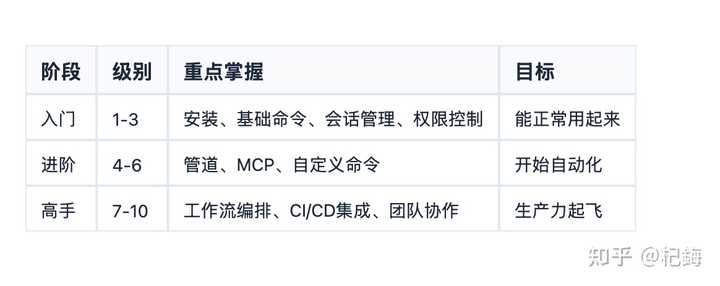
大多数人卡在Level 3到4的过渡阶段,就是因为没想到用管道。一旦突破这一关,后面就顺了。
最后说一下故障排除,这是我踩坑总结出来的经验。
安装出问题:
# 先诊断
claude --version
/doctor


# 实在不行就重装
npm uninstall -g @anthropic-ai/claude-code
npm install -g @anthropic-ai/claude-code
响应变慢或者答案质量下降:
# 清理上下文,可能是聊太多了
/clear

# 或者压缩一下,保留关键信息
/compact "只保留技术相关的内容"

# 限制对话轮数,避免上下文太长
cLaude -p --max-turns 3 "快速分析-下"
权限相关的问题:
# 看看当前权限配置
claude --list-permissions

# 重置到默认
claude --reset-permissions

# 重新配置
claude --allowedTools "Bash(git:*)" --disallowedTools "Bash(rm:*)"
Claude Code这工具,说复杂也复杂,说简单也简单。核心就是那两条腿——CLI命令和自动化编排。把这两块搞明白,基本就能玩转了。
别光看,动手试。很多东西看着简单,自己敲一遍才会发现细节问题。
